

Texturen öffnen & tauschen
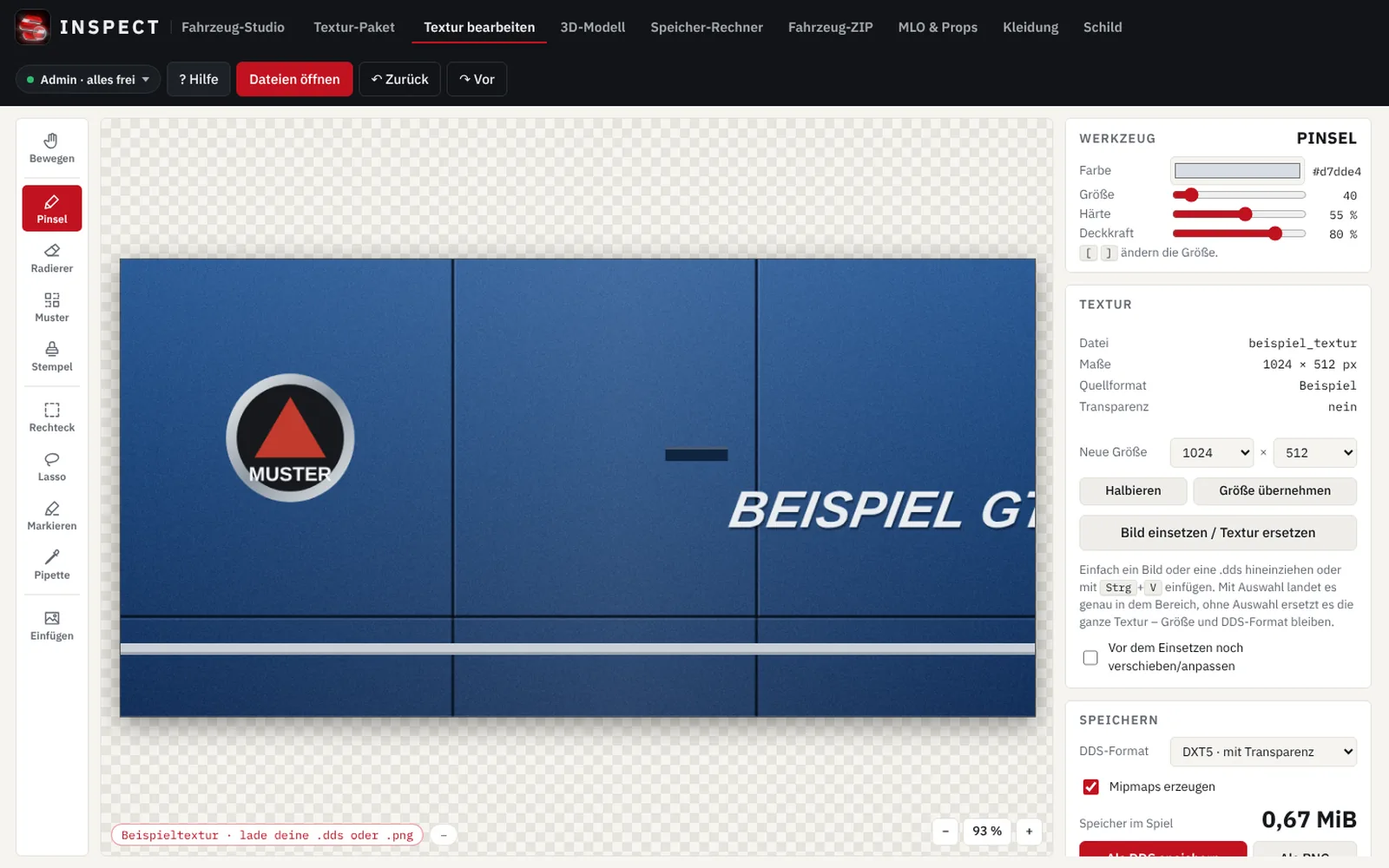
Öffne eine .ytd und sieh jede Textur mit Auflösung, Format und Speicherbedarf. Ersetze sie per Drag & Drop durch PNG, JPG, WEBP oder DDS.
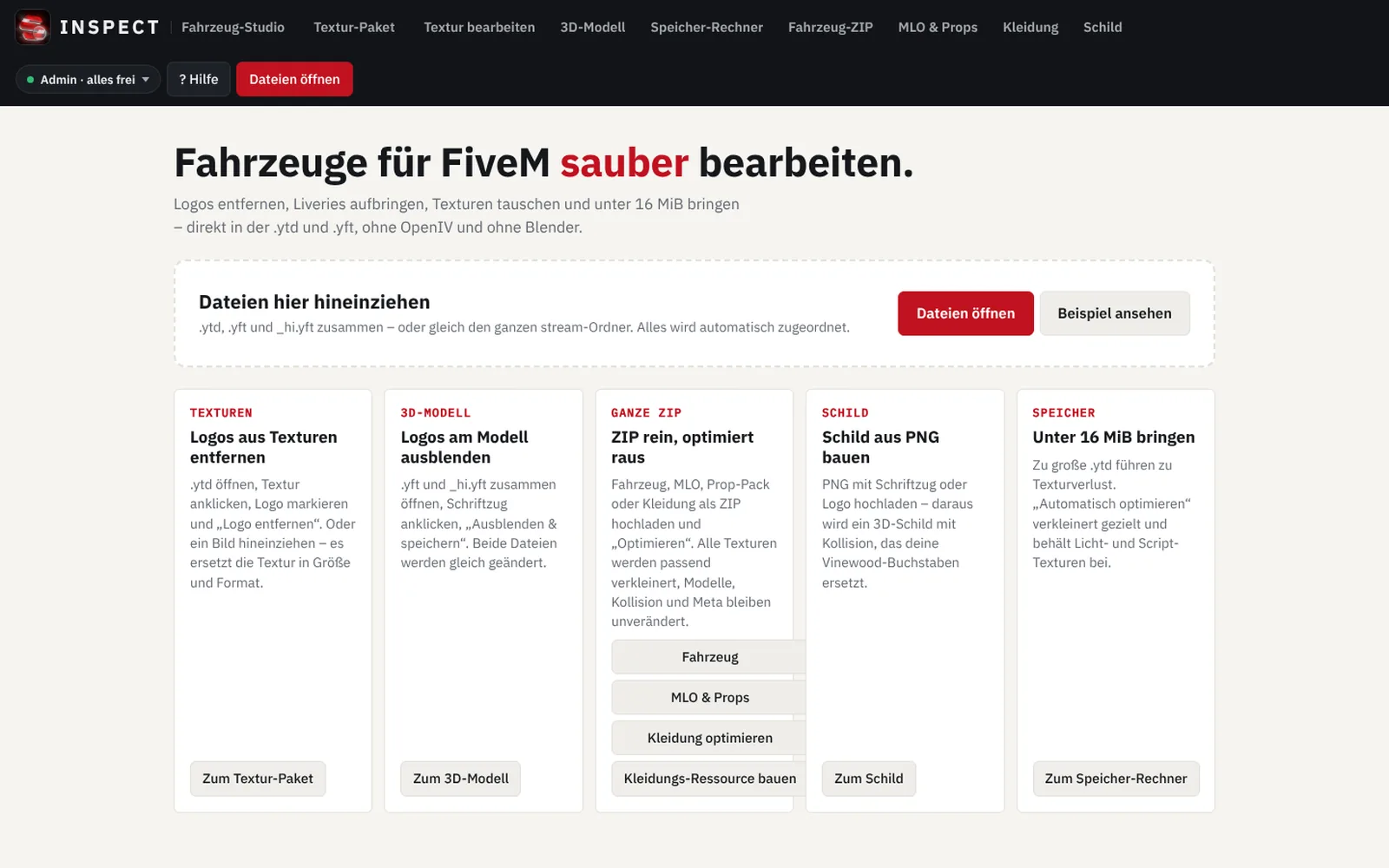
Logos entfernen, Liveries einsetzen, Texturen tauschen und alles automatisch unter 16 MiB bringen. Das Fahrzeug-Studio öffnet .ytd und .yft direkt und speichert sie wieder im FiveM-Format – ohne Blender, ohne OpenIV, ohne Installation.
Ein einfaches, sicheres Werkzeug für alles, was du an Fahrzeugen bearbeiten und optimieren willst: Datei öffnen, anklicken, was weg oder neu soll, speichern. Formate, Mipmaps und die richtige Größe erledigt das Studio für dich – und deine Originale bleiben auf deinem PC.
Statt drei Programmen und einer Stunde Konvertieren: ein Werkzeug, das die FiveM-Formate versteht und dir die Fleißarbeit abnimmt.
Öffne eine .ytd und sieh jede Textur mit Auflösung, Format und Speicherbedarf. Ersetze sie per Drag & Drop durch PNG, JPG, WEBP oder DDS.
Echtmarken-Logos mit Stempel, Muster und Zauberstab aus der Textur wegretuschieren – die Füllung übernimmt Lackfarbe, Verläufe und Strukturen.
Bilder und Liveries einsetzen, in Bereiche einpassen, drehen und skalieren. Schriftzüge und Kennzeichen erzeugst du direkt im Studio.
.yft in 3D ansehen – frei, von außen oder vom Fahrerplatz. Teile, Flächen und Embleme gezielt ausblenden. Die _hi.yft wird automatisch mitgeändert.
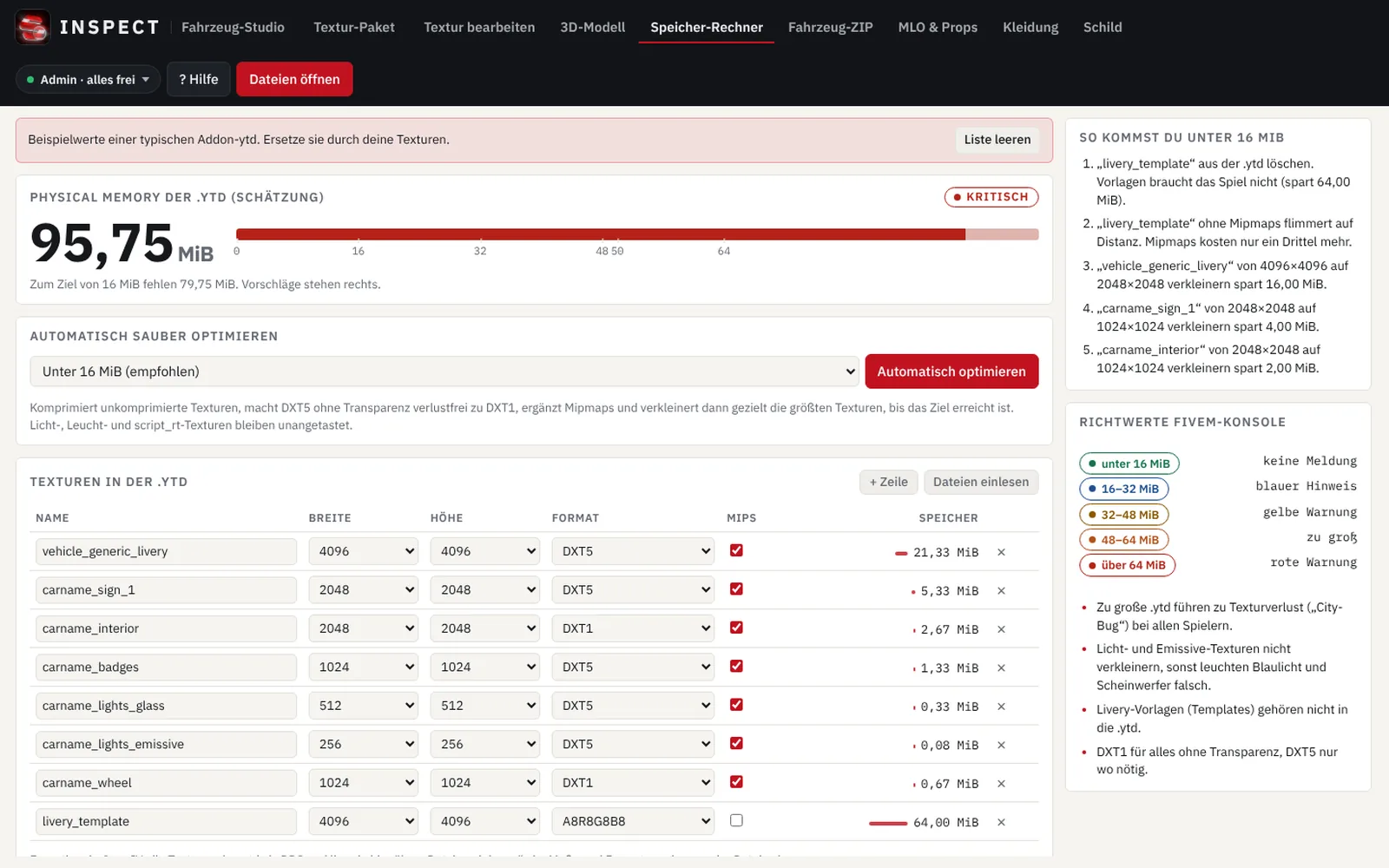
Zu große Texturen verkleinern, DXT1 statt DXT5 ohne Transparenz, fehlende Mipmaps ergänzen. Schluss mit Streaming-Warnungen in der Konsole.
Komplette Fahrzeug-Ressourcen in einem Durchgang optimieren. Bei MLOs und Props werden auch Texturen in .ydr, .ydd und .yft berücksichtigt.
Aus Kleidungs-ZIPs eine fertige Ressource für männlich oder weiblich erzeugen – oder neue Kleidung zu deiner bestehenden Ressource hinzufügen.
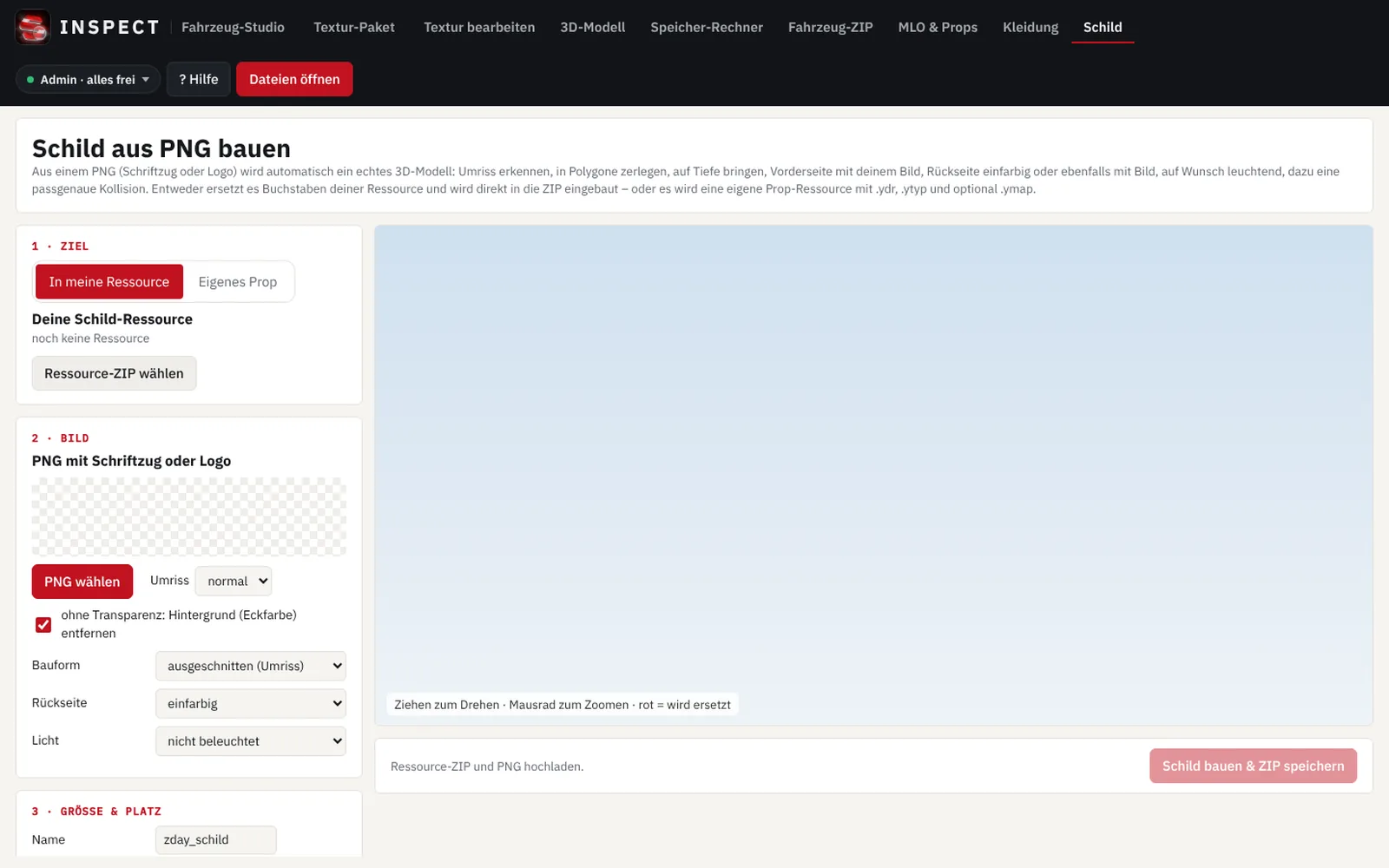
Logo oder Schriftzug als echtes 3D-Prop – ausgeschnitten oder als Tafel, auf Wunsch leuchtend und direkt auf der Karte platziert. Zum Beispiel dein Servername statt der Vinewood-Buchstaben am Hügel.
Spawnname eingeben, PNG-Design hochladen – fertig ist eine eigene, performante Prop-Ressource. Als neues Custom-Prop mit eigenem Namen oder als Ersatz für ein vorhandenes.
FiveM-Scripts in vier Stufen schützen – bis zur Kontrollfluss-Verschleierung. Das Studio erkennt selbst, was verschlüsselt werden darf; fxmanifest, Config und NUI bleiben lesbar – und FiveM liest alles weiter.
Drei Aufgaben, die auf fast jedem Server anstehen – im Studio jeweils in wenigen Klicks erledigt, ohne Vorwissen.
.ytd in den Optimierer ziehen – du siehst sofort, wie viel Speicher es braucht.Ergebnis: Fahrzeuge laden schneller, Texturen flackern nicht mehr, auch Spieler mit schwächerem PC haben Ruhe.
.ytd öffnen und die Textur mit dem Logo anklicken..yft und _hi.yft zusammen öffnen, Emblem anklicken, „Ausblenden“ – beide Dateien werden gleich geändert.Ergebnis: sauberer Lack ohne Fremdmarken – ideal für eigene Fahrzeugmarken auf deinem Server.
Ergebnis: ein echtes 3D-Wahrzeichen für deinen Server – ohne Blender und ohne 3D-Kenntnisse.
forge.plebmasters.de heraussuchen und im Bereich „Custom Prop“ eingeben – die Vorschau erscheint sofort.Ergebnis: ein eigenes, sauberes Prop für deinen Server – ohne OpenIV und ohne 3D-Programm.
.lua oder eine ganze Ressourcen-ZIP in den Bereich „Verschlüsseln“ ziehen.fxmanifest, Config und NUI bleiben lesbar.Ergebnis: dein Code bleibt für FiveM lesbar und für Dritte geschützt – eigenständig, ohne Server-Abhängigkeit.
.ytd und .yft direkt öffnen, bearbeiten und speichernBearbeitung auf deinem Rechner. Deine Originaldateien werden direkt im Browser verarbeitet und nicht hochgeladen.
Ergebnisse 7 Tage im Konto. Gespeicherte Ergebnisse kannst du im Kundenkonto erneut laden. Danach löscht das System sie automatisch.
Keine Fremddienste. Das Studio lädt keine externen Schriften, Skripte oder Tracker – alles kommt direkt vom INSPECT-Server.
Alle Preise inkl. MwSt. Kein Abo – Pässe enden automatisch. Kaufst du vor Ablauf erneut, verlängert sich der Pass nahtlos.
Eine Datei, alle Funktionen
Ein Bereich, beliebig viele Dateien
| Laufzeit | 1 Tag | 7 Tage | 30 Tage |
|---|---|---|---|
| Textur-Editor | 20,00 € | 42,99 € | 59,99 € |
| 3D-Modell | 20,00 € | 42,99 € | 59,99 € |
| Optimierer | 20,00 € | 42,99 € | 59,99 € |
| Ressourcen-Baukasten | 20,00 € | 42,99 € | 59,99 € |
| Custom Prop | 20,00 € | 42,99 € | 59,99 € |
| Verschlüsseln | 25,00 € | 49,99 € | 69,99 € |
Textur-Editor · 3D-Modell · Optimierer · Ressourcen-Baukasten
Alle Funktionen, beliebig viele Dateien
Zusatzoption: INSPECT Vinewood-Ressource – 9,99 € einmalig. Keine eigene Schild-Ressource? Das Studio setzt dein Logo in unsere fertige Vinewood-Ressource ein, du lädst sie startbereit herunter. Dauerhaft im Konto, zum Speichern zusätzlich Einzelbearbeitung oder Pass. Zum Produkt
Ansehen, Öffnen, 3D-Vorschau und Speicher-Rechner sind mit kostenlosem Kundenkonto frei. Bezahlt wird über die Zahlungsarten im Shop; bei Überweisung wird der Zugang nach Zahlungseingang freigeschaltet.
Ein Online-Werkzeug zum Bearbeiten von FiveM-Fahrzeugen und -Ressourcen direkt im Browser: Texturen (.ytd) und Modelle (.yft) öffnen, Logos entfernen, Liveries und Schriftzüge einsetzen, Dateien unter 16 MiB bringen sowie Kleidungs-Ressourcen und Schilder bauen – ohne Blender, ohne OpenIV und ohne Installation.
Nein. Das Fahrzeug-Studio läuft vollständig im Browser am PC. Du öffnest deine Dateien, bearbeitest sie und speicherst das Ergebnis wieder im FiveM-Format.
Mit einem kostenlosen Kundenkonto kannst du Dateien öffnen, Texturen und das 3D-Modell ansehen und den Speicher-Rechner nutzen. Zum Bearbeiten und Speichern brauchst du eine Einzelbearbeitung oder einen Pass.
Mit einer Einzelbearbeitung schaltest du genau eine Datei bzw. Dateizusammenstellung frei – zum Beispiel ein Fahrzeug mit .ytd und .yft. Du kannst sie 7 Tage lang in allen Bereichen bearbeiten und bis zu 25-mal speichern. Öffnest du dieselbe Datei später erneut, bleibt sie freigeschaltet. Für eine andere Datei brauchst du eine neue Einzelbearbeitung.
Ein Funktions-Pass schaltet einen Bereich für 1, 7 oder 30 Tage frei – Textur-Editor, 3D-Modell, Optimierer oder Ressourcen-Baukasten – mit beliebig vielen Dateien. Der Komplett-Pass schaltet alle Bereiche gleichzeitig frei.
Nein. Jeder Pass läuft genau die gekaufte Zeit ab Freischaltung (1 Tag = 24 Stunden) und endet dann von selbst – ohne Abo und ohne Kündigung. Kaufst du einen weiteren Pass für denselben Bereich, während der alte noch läuft, wird die neue Laufzeit hinten angehängt.
Nein. Deine Originaldateien werden direkt in deinem Browser verarbeitet und verlassen deinen Rechner nicht. Gespeichert werden nur die fertigen Ergebnisse, damit du sie 7 Tage lang in deinem Kundenkonto erneut herunterladen kannst. Danach werden sie automatisch gelöscht.
Der Optimierer verkleinert zu große Texturen, wählt platzsparende Formate (z. B. DXT1 statt DXT5 bei Texturen ohne Transparenz) und ergänzt Mipmaps. So verschwinden Streaming-Warnungen in der FiveM-Konsole. Ganze Fahrzeug-ZIPs, MLOs und Props lassen sich in einem Durchgang optimieren.
Fahrzeug-ZIP oder .ytd im Optimierer öffnen, als Ziel „Unter 12 MiB“ oder „Höchstens 1024 px“ wählen und „Automatisch optimieren“ klicken. Das Studio verkleinert die größten Texturen, nutzt platzsparende Formate und ergänzt Mipmaps – Licht- und Script-Texturen bleiben unverändert. So laden Fahrzeuge auch auf schwächeren PCs schnell und ohne Textur-Flackern.
Ja. Im Bereich „Schild“ lädst du deinen Servernamen oder dein Logo als PNG. Das Studio erkennt den Umriss und baut daraus 3D-Buchstaben mit Tiefe und Kollision. Mit deiner Schild-Ressource ersetzt es die Vinewood-Buchstaben am Hügel – die Position ist voreingestellt. Alternativ entsteht ein eigenes Prop an beliebiger Stelle, auf Wunsch leuchtend.
Dann nimm die fertige INSPECT Vinewood-Ressource (Zusatzoption, einmalig 9,99 €). Nach dem Kauf lädst du sie im Bereich „Schild“ mit einem Klick, wählst dein PNG und speicherst: Dein Logo ersetzt das Logo über den Vinewood-Buchstaben – gleiche Stelle, Größe und Ausrichtung – und du bekommst die startbereite Ressource als ZIP. Die Vorlage bleibt dauerhaft in deinem Konto; zum Speichern brauchst du zusätzlich eine Einzelbearbeitung oder den Ressourcen-Baukasten- bzw. Komplett-Pass.
Ja. Logos lassen sich direkt aus der Textur entfernen oder am 3D-Modell ausblenden. Das Entfernen eines Logos verschafft dir aber keine Rechte am Modell selbst – du bist dafür verantwortlich, nur Dateien zu bearbeiten, die du nutzen darfst.
Bei PayPal und Kartenzahlung sofort nach der Zahlungsbestätigung, bei Überweisung nach Zahlungseingang. Der Zugang erscheint automatisch im Studio und in deinem Kundenkonto.
Das Fahrzeug-Studio ist für die Arbeit am PC oder Laptop mit Maus gedacht. Auf dem Smartphone kannst du dir die Seite ansehen, zum Bearbeiten empfehlen wir einen Desktop-Browser wie Chrome, Edge oder Firefox.
Kostenloses Konto anlegen, Datei öffnen, ansehen – und erst zahlen, wenn du bearbeiten willst.